
ローカルでの開発環境の構築
アプリやWeb開発では、普段見ている画面の裏側で「サーバ」というコンピュータが処理を行っています。私たちが書いたプログラム(コード)を動かすには、本来サーバ上で実行する必要があります。
しかし、効率や環境を考慮し、自分のパソコンの中の「ローカル環境」という仮想的な小さなサーバを作ることが一般的です。
ローカル環境があれば、インターネットに接続していなくても、自分のパソコンの中で自由にコードを実行・テストできます。これは、自分の部屋に実験室を作るようなイメージです。
ローカル環境での開発は、効率が良く、安全にテストできるため、アプリやWeb開発を学ぶ上で非常に重要です。
今回はXAMPP(ザンプ)を使って環境を構築を行います。
サーバーとは?
アプリやWeb開発は、裏側のシステム(サーバサイド)と、ユーザーが直接操作する画面(フロントエンド)の両方が重要です。
サーバサイドでは、データベースやサーバーサイドの言語(PHP、Javaなど)が使われます。これらのプログラムを動かすためにはサーバが必要です。
サーバとは、利用者の要求に応じてデータを提供するコンピュータやプログラムのことです。例えば、SNSアプリの新規会員登録で入力した名前やメールアドレスなどの個人情報は、データベースという場所に保管されます。このデータベースが保管されている場所がサーバです。
(パソコンとサーバがデータをやり取りする際には、SQLという特別な言語が使われます。)
一方、フロントエンド開発では、HTML(骨組み)、CSS(見た目)、JavaScript(動き)などの技術を使い、ユーザーが見やすく、使いやすい画面を作ります。
開発を行う際には、自分のパソコンにローカル環境という仮想的なサーバを作り、インターネットに接続していなくても、コードの実行やテストを自由に行えるようにします。ローカル環境では、サーバサイドの処理だけでなく、フロントエンドの表示や動きもすぐに確認できるため、効率的に開発を進められます。
このように、アプリやWeb開発は、サーバサイドとフロントエンドが連携して動作しており、それぞれの開発においてローカル環境を活用することが、効率的で質の高い開発に繋がります。
仮想サーバーとは?
仮想サーバを分かりやすく説明するために、対比である物理サーバーと比較して説明します。
物理サーバーとは、
その名の通り、物理的=実体のあるサーバーです。
物理サーバーは価格も高く、サーバーを置くための場所代もかかり、ネット回線も引かないといけません。

一方仮想サーバーとは、
その名の通り、仮想=実体がなく、インターネット上にサーバーを立てています。
そのため、個人開発でしようする程度であれば、無料で使用可能ですし、
サーバーを置く場所代もかからず、PC内の設定のみで使用可能です。

(それぞれのメリットでメリットはありますがここでは割愛します。)
そしてこれからインストールするXAMPP/MAMPは「仮想サーバー」といい、
完全に無償でMySQL・ MariaDB・PHP、および Perl といったデータベースや言語を簡単にインストールできる Apache ディストリビューションです。
この後、MySQLの学習を行いますが、MySQL=データーベースのためサーバーを立てる必要があります。
次にXAMPP・MAMPそれぞれのインストール方法になりますが、
ご自身のPCが、
・Windowsの場合は、XAMPPの説明
・MacBookの場合は、MAMPの説明
を元にインストールをしましょう。
XAMPP(ザンプ)の導入
Windows使用の方はXAMPPをインストールしてください!
簡単にローカル環境に設定できるPHP開発環境です。完全に無償で MariaDB、PHP、および Perl を含んだ、簡単にインストールできる Apache ディストリビューションです。
こちらでは、Windowsを基準に導入説明をしています。
ダウンロードサイトはこちら→XAMPP公式
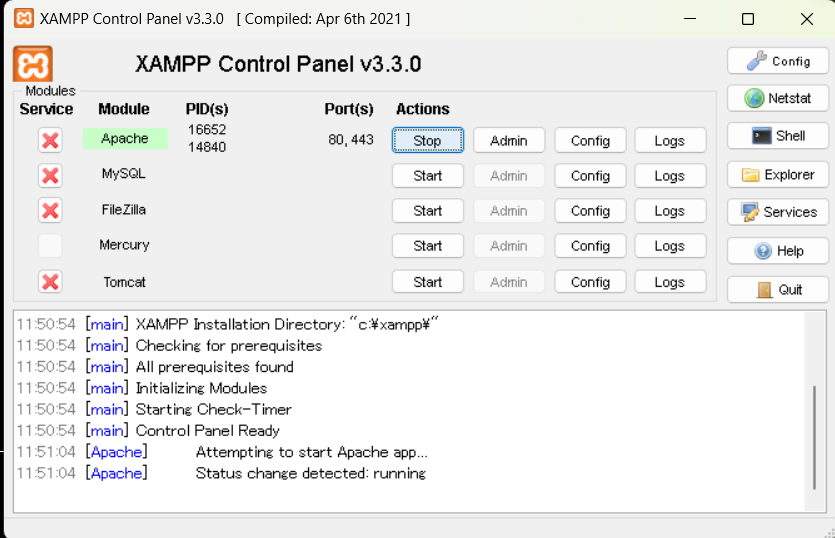
インストールしていくと以下のコントロールパネルが表示されます。
詳しいインストール方法は、こちらにあります。XAMMPの使い方

Apach MySQLの実行
pache,MySQL,FileZilaの「Start」ボタンを押下する。起動した後、http://localhost/をブラウザでURLを入力して確認してください。
※補足:最近のサーバ環境はApacheよりnginxを使われることが多いです。なので、nginxがどういったものか知っておきましょう。
コンテンツがブラウザに表示されます。localhostは、PC内の現在使用しているシステムを示しています。自分自身のホスト名を示しています。
自動起動させるなどを行いたい場合は、XAMPPの使い方を参考にしてください。

PHPを確認しよう!
「PHPInfo」メニューをクリックして下さい。
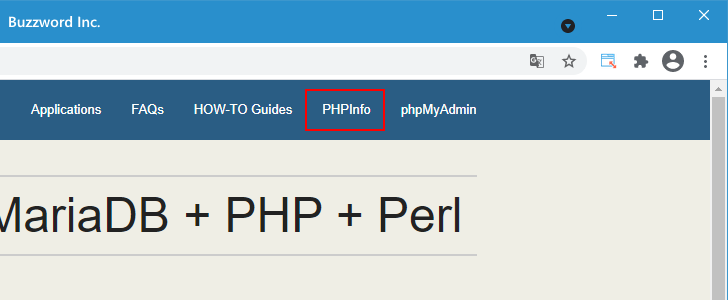
XAMPP内にあるPHP情報が表示されます。
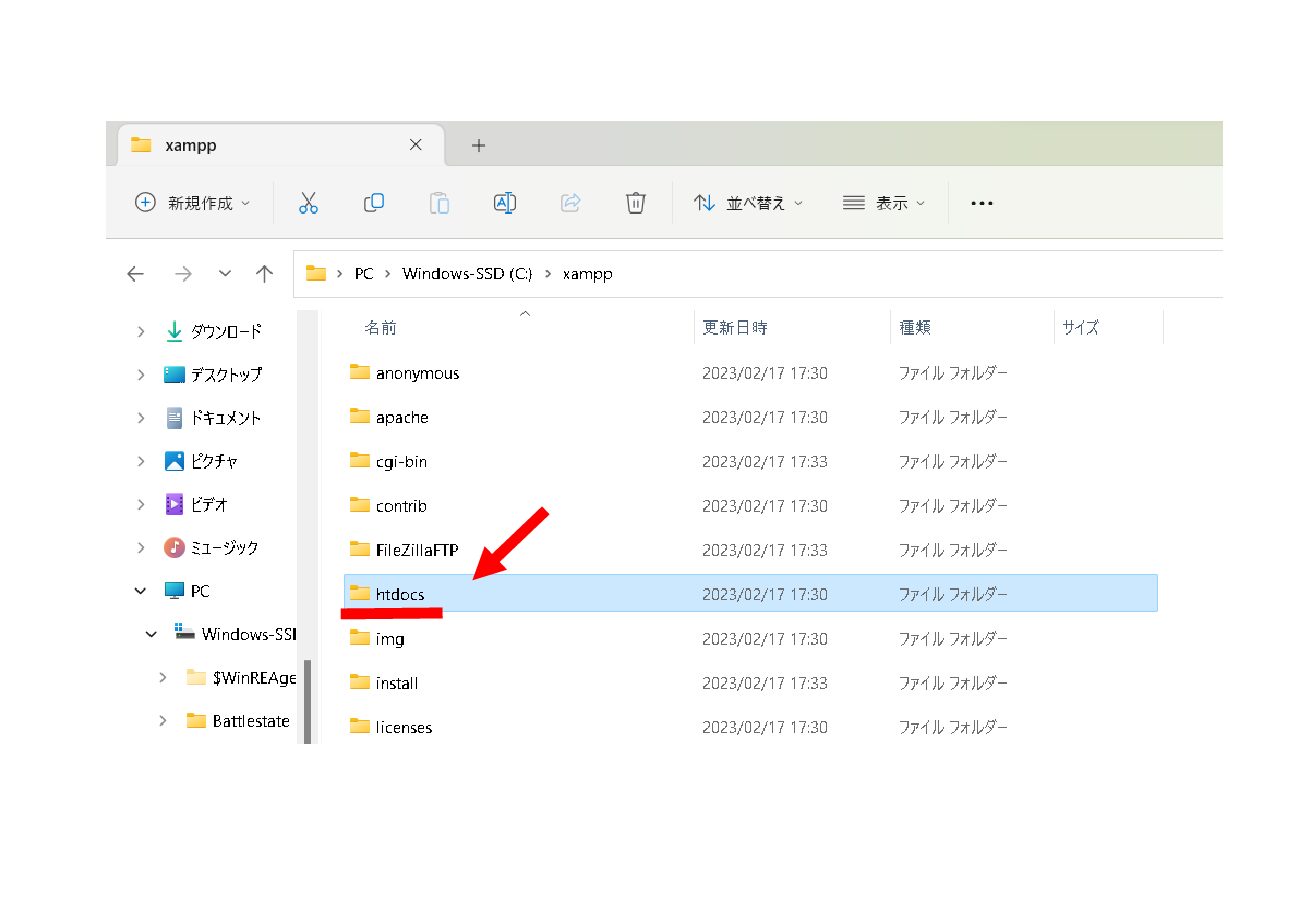
htdocsフォルダを探す
「PHPInfo」メニューをクリックすると
下記画像が表示されているか確認してください。
(今は使用しませんが、今後PHP学習を行うため確認)
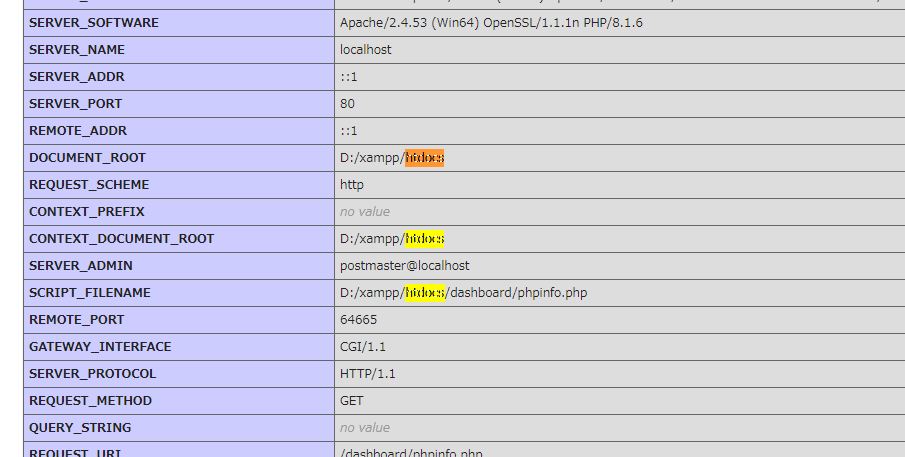
XAMPPが正しく動作しているかブラウザで確認
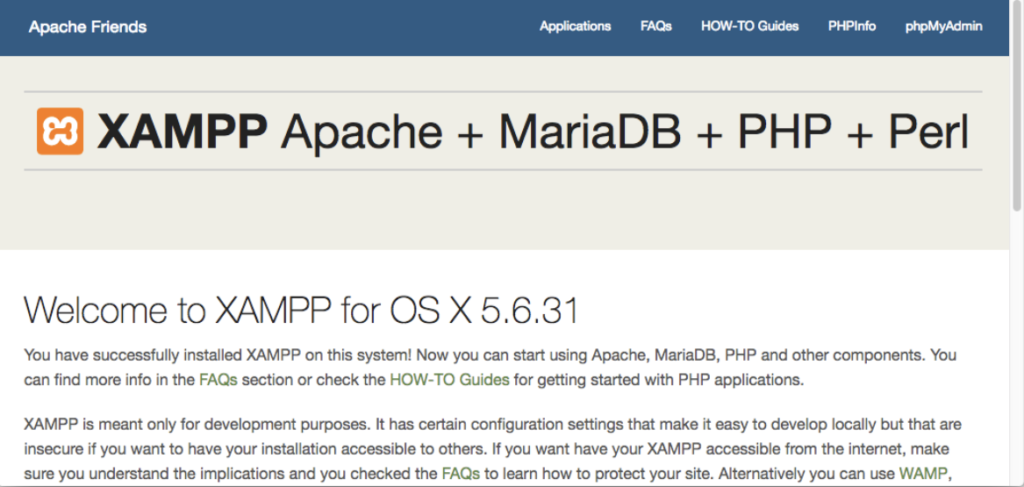
GoogleChromeを開き、http://localhost/ と入力したときに、
下記の画像が表示されればXAMPPは問題なく動作しています。
index.phpを作成・設置しよう!
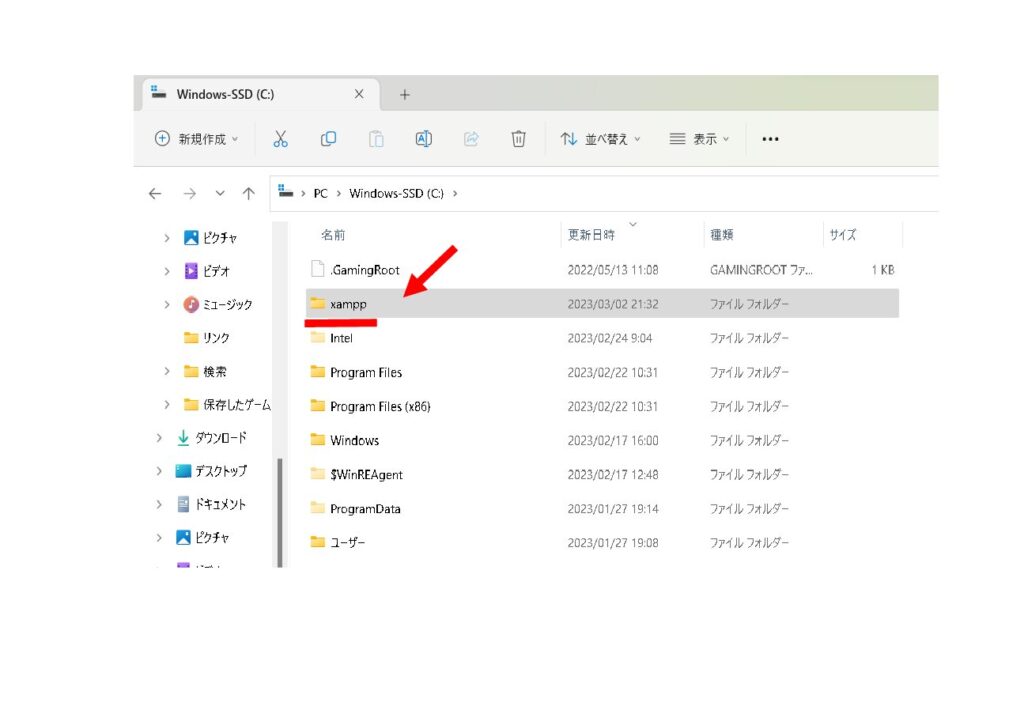
DOCUMENT_ROOTに C:/xampp/htdoc (設定した場所によって異なります。)の場所を探してください。
|
1 2 |
<?php echo 'こんにちは。techUPです'. PHP_EOL; |
上記の内容をVScodeを使用しindex.phpとして新しいファイルで作成してください。
作成が完了したらC:/xampp/htdocのフォルダ内に設置し、
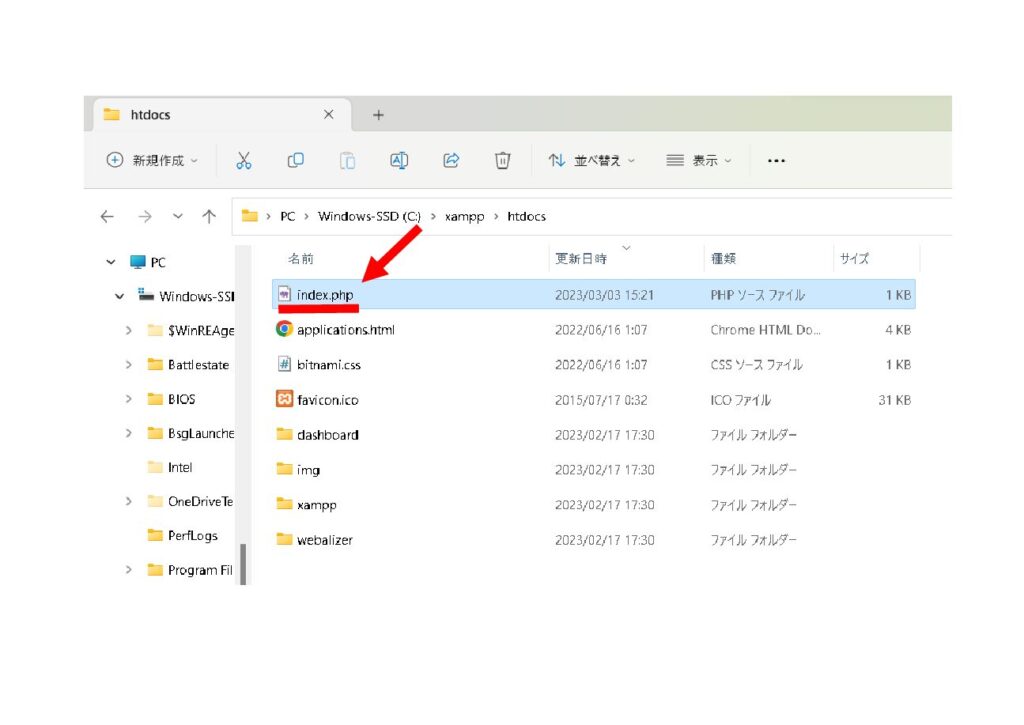
ブラウザで、http://localhost/からどのように表示されているか確認して下さい。
注意:XAMPPのコントロールパネルでApacheがstartされていないとhttp://localhost/で反映されません。
MAMPインストール方法(MacBookユーザー)
MacBook使用の方は下記サイトを参考に、MAMPのインストールをしてください。
なおMAMPインストールは、
公式サイト遷移後「Free install」選択し、
→Appleの方は「MAMP&MAMP PRO 6.8(Apple)」を選択してインストール
→Intel使用の方は「MAMP&MAMP PRO 6.8(Intel)」を選択してインストール
(自身がどちらをしようしているかは「システム環境設定」から確認できます。)
PHPを確認する
XAMPP/MAMPのインストールが終わったら、
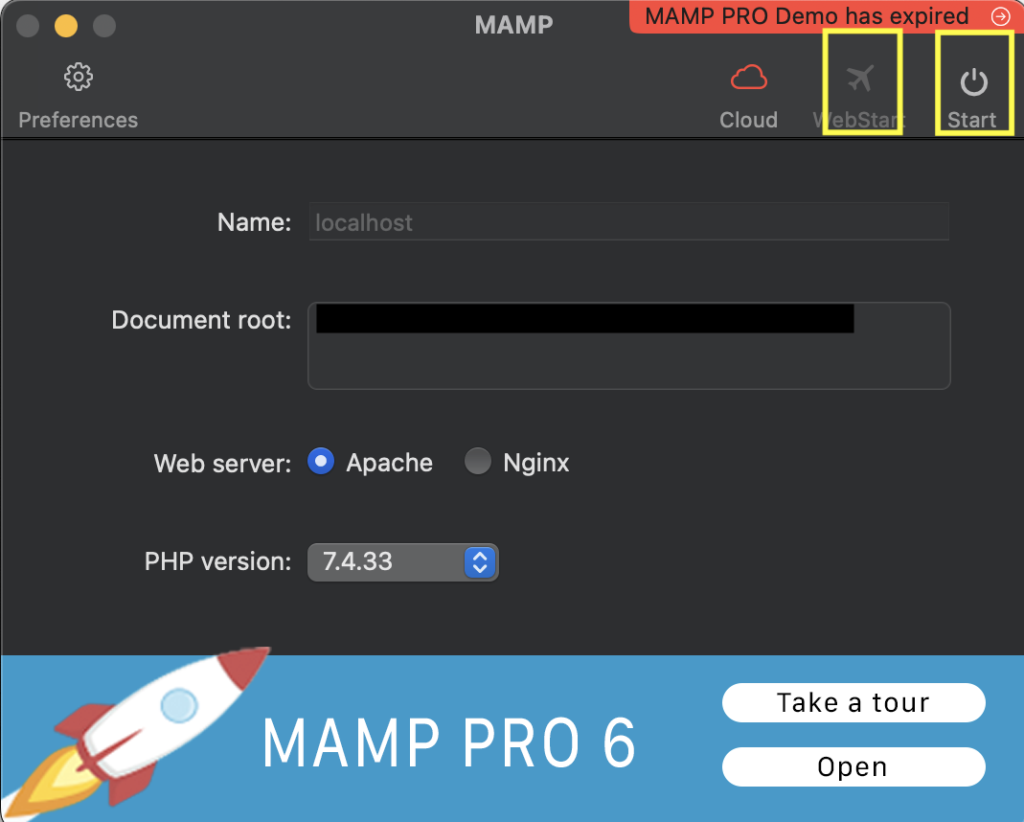
「Start」ボタンを押下しMAMPを起動させます。
Startボタンが「Stop」となったら、MAMP自体は正常に起動しています。
その後、飛行機の「Web Start」ボタンを押下します。
公式サイトに遷移後、
「PHP > phpinfo」を押下し、下記画像が表示されているか確認してください。
(今は使用しませんが、今後PHP学習を行うため確認)
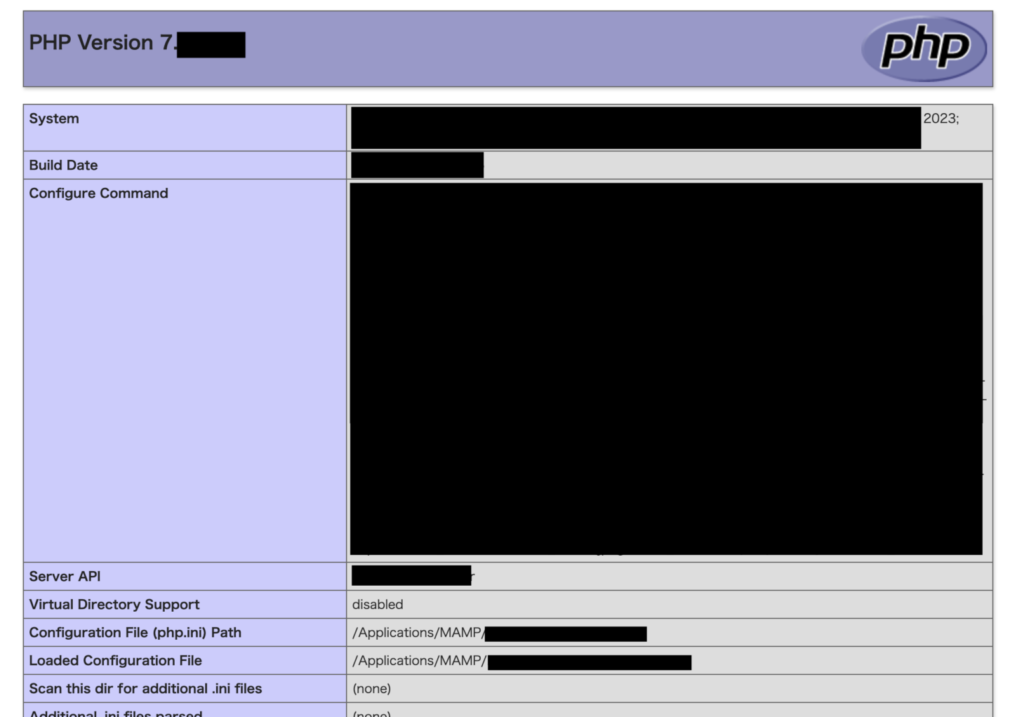
※個人情報を含むのため黒塗りにしています
MAMPが正しく動作しているかブラウザで確認
GoogleChromeを開き、localhost:8888 と入力したときに、
下記の画像が表示されればXAMPPは問題なく動作しています。
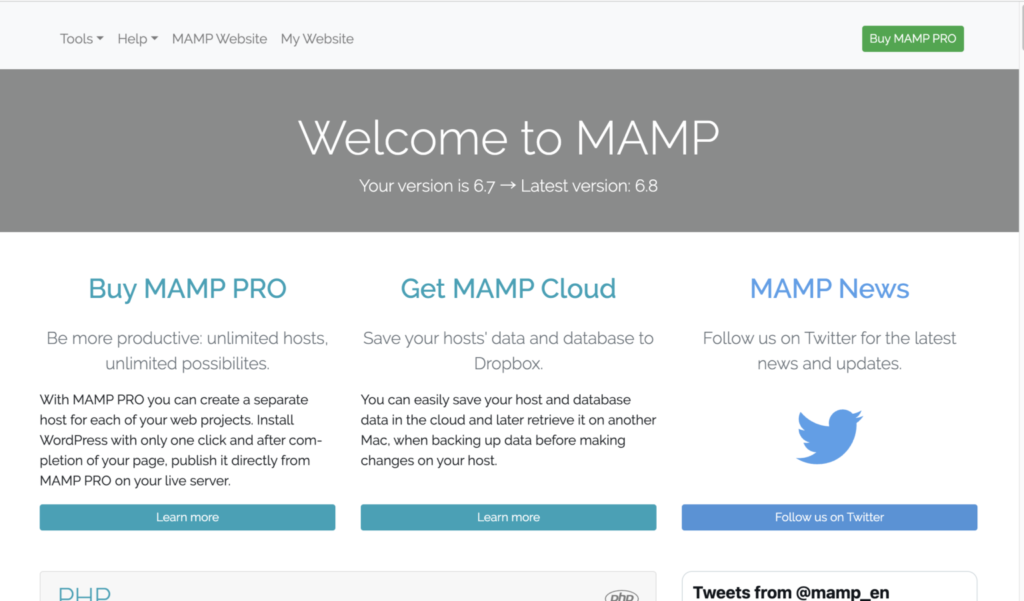
index.phpを作成・設置しよう!
DOCUMENT_ROOTに Application/MAMP/htdocs (設定した場所によって異なります。)の場所を探してください。
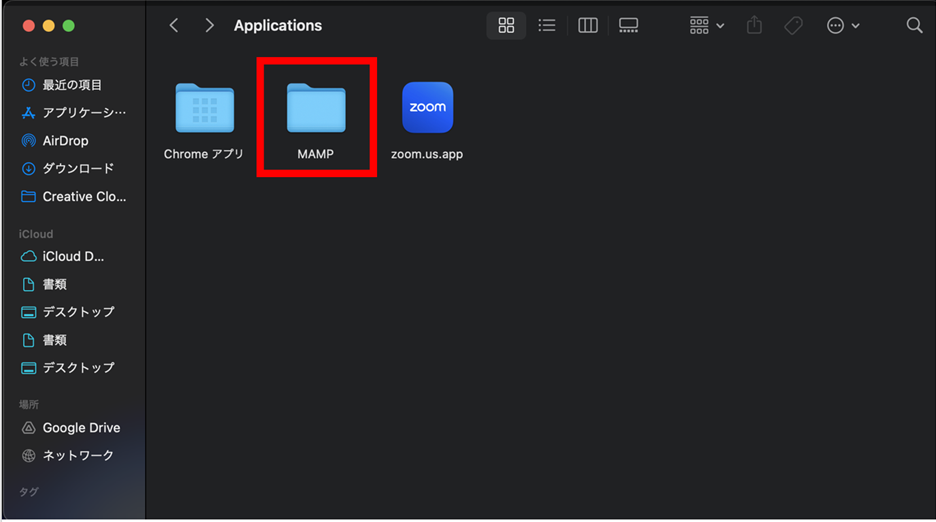
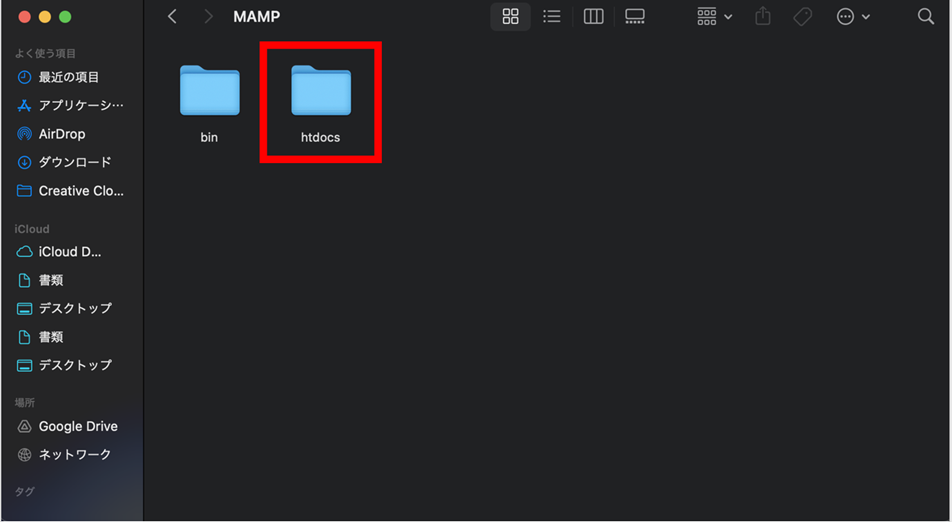
|
1 2 |
<?php echo 'こんにちは。techUPです'. PHP_EOL; |
上記の内容をVScodeを使用しindex.phpとして新しいファイルで作成してください。
作成が完了したらApplication/MAMP/htdocsのフォルダ内に設置し、
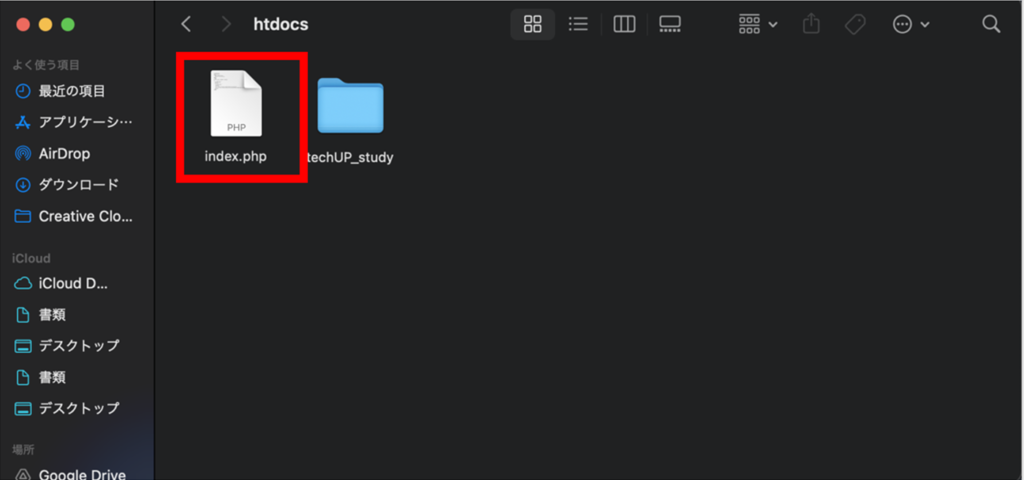
ブラウザで、http://localhost/からどのように表示されているか確認して下さい。
課題
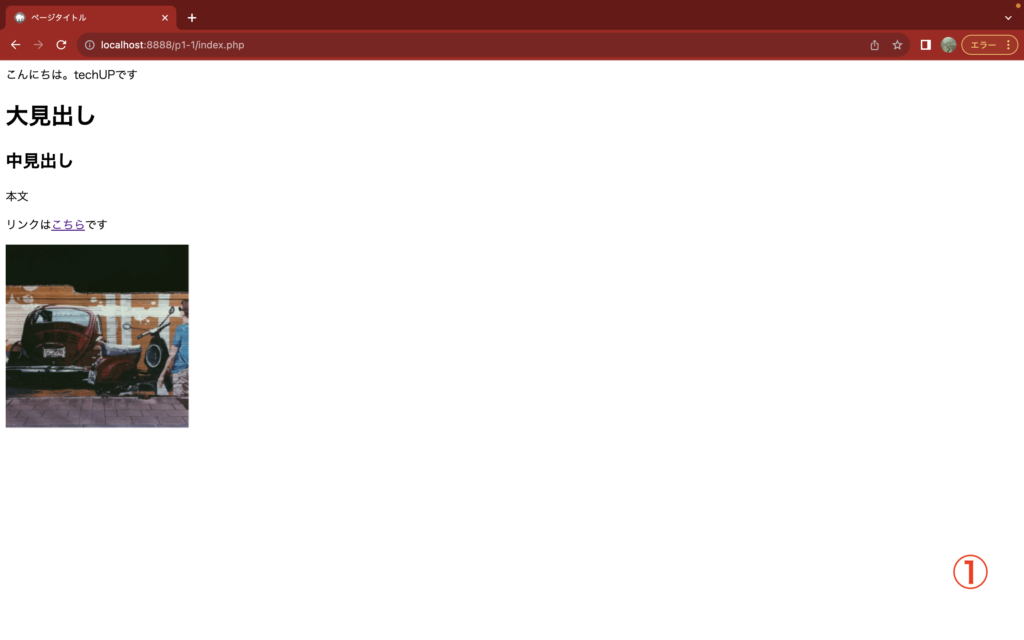
下記の①サンプルHTMLの<body>内に、②サンプルPHPの内容を埋め込み作成し、XAMPPはhttp://localhost/(MAMPはlocalhost:8888)で反映させてください。
①サンプルHTML
|
1 2 3 4 5 6 7 8 9 10 11 12 13 14 15 16 17 18 |
<!DOCTYPE html> <html lang="ja"> <head> <meta charset="utf-8"> <title>ページタイトル</title> </head> <body> <!-- 大セクション --> <h1>大見出し</h1> <section> <!-- 中セクション --> <h2>中見出し</h2> <p>本文</p> <p>リンクは<a href="https://techup.tokyo">こちら</a>です</p> <img src="https://techup.tokyo/wp-content/uploads/2021/12/image1.jpg" alt="サンプル画像"> </section> </body> </html> |
②サンプルPHP
|
1 2 |
<?php echo 'こんにちは。techUPです'. PHP_EOL; |
XAMPP(MAMP)で表示して完了したら、htdocs直下にフォルダ(フォルダ名p1-1)を作成し、その中にindex.phpファイル格納してフォルダを提出してください。
ヒント
上記の説明通りにファイル保存ができていれば、
XAMPP使用の方→http://localhost/p1-1/index.php
MAMP使用の方→localhost:8888/p1-1/index.php
と打ち込むと表示される。
ブラウザに表示された画面のスクリーンショット(下記画像①のように)とIndex.phpファイル、両方合わせてご提出ください。
実行結果
課題・復習用検索キーワード
| 検索例 |
| 🔍php echo 意味 |
| 🔍php PHP_EOL とは |
| 🔍ローカルサーバー ソフトウェア |
参考
|
1 2 3 |
<?php を記述する。 (本来は <?php と ?> で囲む必要がありますが、ファイルが、すべてphpの言語の場合、終わりの、?> 記述は必要ありません。) |