
コマンドラインとは?
「コマンドライン」とは「コマンドプロンプト」でユーザーがキーボードからコマンドを打ち込んで処理を実行する方法です。
-1-1024x535.png)
例えばみなさんが、
普段PCのデスクトップ上にフォルダを作成する際、
マウスの右クリックで「新規作成」を押下して名前を変更してフォルダの作成をしていると思います。
しかしコマンドラインで「mkdir index_3_3」とコマンド入力(命令を下す)をすると、
同じように新規のフォルダが作成され、さらには「index_3_3」という名前も付与されています。
このコマンドは、
・Windowsなら、GitBashにて
・Macbookなら「ターミナル」にて
打ち込んでいきます。
ただしMacBookの「ターミナル」はあらかじめPC内に搭載されていますが、
Windowsの場合はGit bashをインストールする必要があります。
Windowsユーザーの方は下記の手順でインストールしましょう!
※Windowsの場合は、Linuxコマンドが使えないため別の方法を機能を利用する必要があります。
Git bashをインストールしよう(Windowsユーザーのみ)
まずは下記参考サイトにのっとって、Git bashをインストールしましょう。
MacBookの場合はアプリケーション内に「ターミナル」を使用しますが、
Git bashを使用したいのであればインストールしても問題ないです。
参考サイト
よく使うLinuxコマンド
ここではよく使うLinuxコマンドを紹介します。
| コマンド | 内容 | オプションまたは使用例 |
|---|---|---|
| whatis | コマンドの簡単な説明を表示 | |
| which | コマンドの保存先を調べる | |
| type | コマンドの保存先を調べる | -a 全ての保存先を表示 |
| apropos | コマンドをキーワードで検索 | |
| find | ファイルの検索。 find ディレクトリ名 -name ファイル名で検索できる。 | -name ファイル名 -typeタイプ(d: ディレクトリ、f: ファイル、l: シンボリックリンク) -mtime 変更日時(-3で3日前から現在、+3で3日前よりも前) -sizeサイズ |
| cal | カレンダーの表示 | 例) cal 11 2018 |
| date | 日付の表示 | |
| pwd | いまいるディレクトリの表示 (print working directory) |
| コマンド | 内容 | 使用例 | オプション |
|---|---|---|---|
| cd | ディレクトリ(フォルダ)移動 | cd 移動フォルダ名 cd .. 前のフォルダに戻る | |
| ls | フォルダの内容をリスト形式で 表示する | 対象フォルダに移動して、ls | -a システムファイル表示 -l ロングフォーマット -d 指定のディレクトリ情報のみ表示 |
| mv | ファイルを移動 | mv 移動元 移動先 | |
| cp | ファイルやフォルダをコピーする | cp 移動元 移動先 | -i インタラクティブモード -p ファイルの属性を維持 -R 丸ごとコピー -v コピーされたファイル名の表示 |
| clear | 消さずに画面を綺麗にする | ||
| mkdir | フォルダを作成する | フォルダを作成する | -p 入れ子のフォルダを一気に作成 |
| touch | ファイルを作成する | touch 名 | |
| rmdir | 空のフォルダを削除する | rmdir 名 | |
| rm | ファイルやフォルダを削除する | rm 名 | -r ディレクトリと ディレクトリ内の 全てのファイルを削除。 確認は無し |
| pwd | 現在いる位置を表示する | ||
| find | ファイルの検索をする | find / -name 名 | |
| cat | ファイルの内容を表示する | cat ファイル名 | -n 行数表示 |
| diff | ファイルとファイルの内容の 違いを表示する | diff 旧名 新名 | |
| grep | 指定した文字列がテキスト内に 存在した場合その行を抽出する | grep “検索したい文字” * ファイル名 | |
| chmod | ファイルやフォルダの アクセス権限を変更する | chmod 権限ファイル名 | |
| chown | ファイルやフォルダの オーナーやグループを変更する | chown 変更したいユーザー名 変更したいファイル名 | |
| history | コマンドの履歴を表示する | ||
| ln | ファイルやフォルダに リンクを設定する | ln リンク元 リンク先 | |
| curl | サーバから、もしくはサーバへ データ転送を行うコマンド。 | curl [options] [URL] | -L — リダイレクトがあったらリダイレクト先の情報を取る -s — 余計な出力をしない -o — レスポンスボディの出力先を指定する |
実際にコマンドを打ってみよう!
$ ls
$ ls -al
- コマンドは「どのようなことをしてほしいか?」 例 ls cd mkdir
- オプションは「どう動作してほしいか?」 例 ls -al
- パラメータは「なにに作用すればいいか?」例 chmod 777
- ‐がなく特に指定しない場合もあり。この3つの間にはスペースを入れる。 例 chmod 777 testrfile
- オプションの前には大体ハイフンが入る。オプションはまとめることができる。例 ls -l -a -F
|
1 2 3 4 5 6 7 8 9 10 11 12 13 14 15 16 17 18 19 20 21 22 23 24 25 26 27 28 29 30 31 32 33 34 |
MINGW64 /techUP_study (master) $ ls 1_fujimoto/ testfaile MINGW64 /techUP_study (master) $ ls -al total 39 drwxr-xr-x 1 maintuyo2 197121 0 Apr 14 15:50 ./ drwxr-xr-x 1 maintuyo2 197121 0 Apr 7 19:33 ../ drwxr-xr-x 1 maintuyo2 197121 0 Apr 14 15:51 .git/ drwxr-xr-x 1 maintuyo2 197121 0 Apr 9 19:16 1_fujimoto/ -rw-r--r-- 1 maintuyo2 197121 14 Apr 14 15:50 testfaile $ history : : 506 ls -la 507 ls -l -a -F 508 ls -al -F 509 ls -alF 510 ls -laF 511 history (以下までのコマンを実行した履歴が表示されます。) $ historty | grep git : 495 git merge main 496 git push 497 git checkout main 498 git push 512 history | grep git (gitコマンドのみを履歴で抽出して表示します。) |
「$」「&」マークは何?
これはデフォルトだと「あなたのユーザ名」と「どのマシンにログインしているか?」「今どこのディレクトリにいるのか?」という情報が記載されます。
「$」一般ユーザーがコマンドラインを操作していることを表しています
「#」管理者ユーザー(root)でコマンドラインを操作していることを表しています。
その他、便利なショーカット
Tab 長いコマンドを補完入力してくれます。
Control+pを押すと前回のコマンドを補完してくれます。
Control+nを押すと戻る前のコマンドを補完してくれます。
Control+a コマンドラインの一番最初へカーソルを移動する。
Control+e コマンドラインの一番後ろへカーソルを移動する。
キーノードの↑矢印キーを実行するとコマンドの履歴が逆上ることができ表示します。
「Ctrl + C」:キーボードの「Ctrl」キーを押しながら「C」キーを押す。選択したテキストや画像などをコピー(複製)する。
「Ctrl + V」:キーボードの「Ctrl」キーと「V」キーを同時に押す。コピーした内容を貼り付ける。コピペ(コピー&ペースト)とも呼ばれます。
「Ctrl + Z」: キーボードの「Ctrl」キーと「Z」キーを同時に押す、直前に実行した操作を元に戻します。
「Ctrl + Q」:WordやExcelなどで特定の書式を解除したり、強制終了したりする。
例:自身のPCにディレクトリ(フォルダ)を作成して、ファイルを追加してみよう!
1. Windowsの方は「Gitbash」、MacBookの方は「ターミナル」を開いて、「mkdir」コマンドで、「workspace」というフォルダを作成します。
|
1 |
mkdir workspace |
2. 「cd」コマンドで、「workspace」フォルダまで移動します。
|
1 |
cd workspace |
|
1 2 3 4 5 |
//cdコマンドで移動すると、コマンドプロンプトの入力する行の文言が変わる。 //移動したディレクトリ(フォルダ)名に変わる。 ~ usename$ //←実行前 workspace username$ //←実行後 |
3. 「pwd」コマンドを入力して、今いるディレクトリを見ます。
|
1 |
pwd |
|
1 2 3 4 |
workspace username$pwd /↓Macの場合(workspaceまでのパス) /Users/username/workspace |
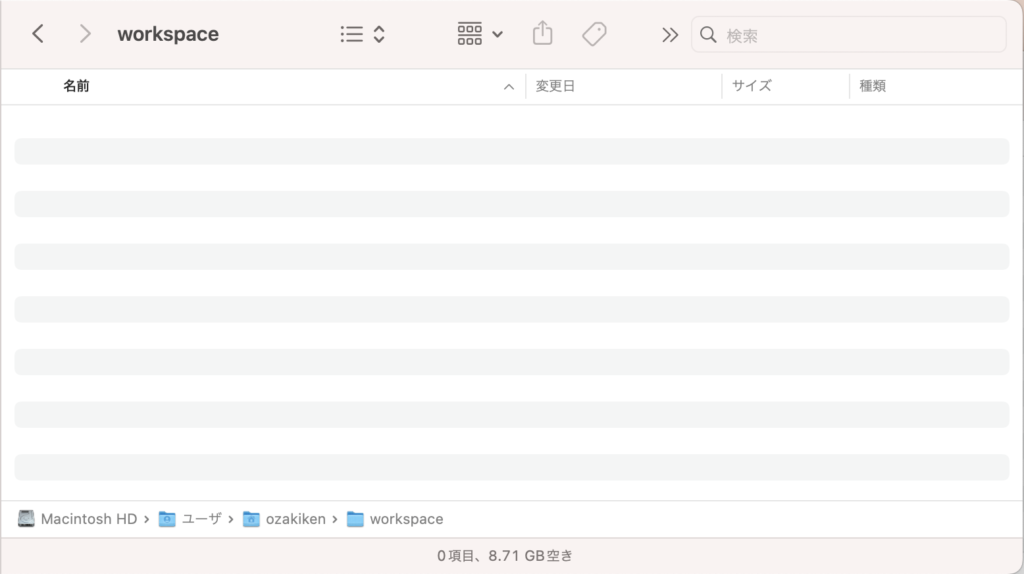
4. フォルダが完成しているか確認します。
|
1 2 3 4 |
①「pwd」コマンドで表示した下記のパスをコピー /Users/ozakiken/workspace ②「Finder」を開き、Shift+Command+Gを押して、Command+Vで貼り付け、Enter |
|
1 2 3 |
①「pwd」コマンドで表示したパスをコピー ②「エクスプローラー」を開き、上部にあるパス欄に、パスを貼り付け。 |
例:Macの場合
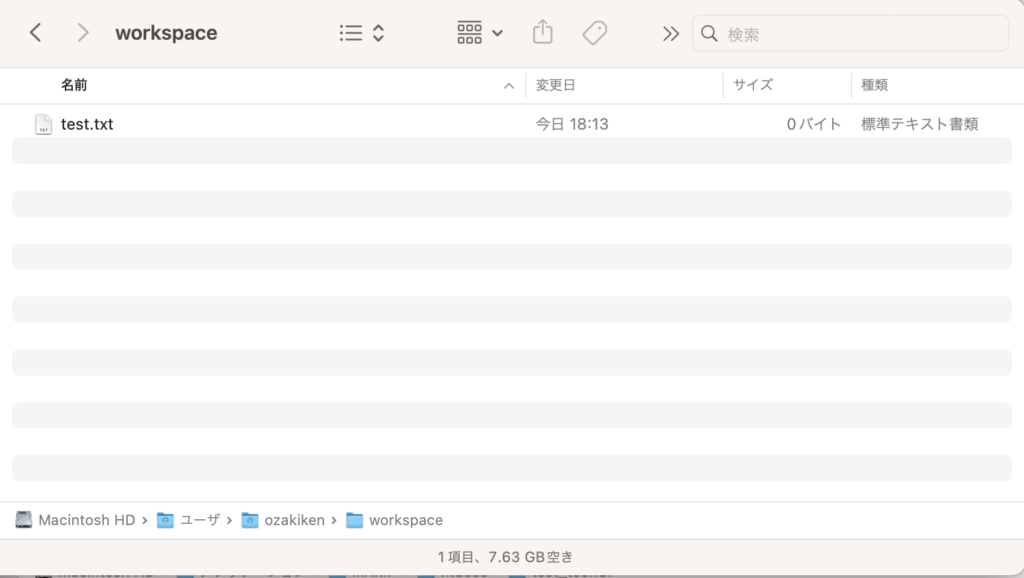
5. コマンドプロンプトに戻り、「touch」コマンドで「test.txt」というファイルを作成。
|
1 |
touch test.txt |
6. 「ls」コマンドで、フォルダの中身に「test.txt」が作成されているか確認。
|
1 |
ls |
|
1 2 |
workspace username$ ls test.txt |
7. 「workspace」フォルダを開き、中身に「test.txt」が作成されているか確認。
例:Macの場合
このセクションでの課題はありません。
次のViでファイル編集へ進みましょう!